Salam Sejahtera

Tempat tutorial

Semoga bermanfaat untuk anda.

Tempat berita teknologi

Semoga bertambah wawasan anda.

Tempat triks and tips

Semoga lebih mudah pemahaman anda.

Tempat nongkrong anak muda

Semoga lebih berguna untuk anda.

Tentang saya

Jangan kepo lah, selalu semangat.

Sabtu, 28 Oktober 2017

Movie Maker 2012 Full Version

MOVIE MAKER 2012 FULL VERSION

       Selamat sore sahabat, bertemu lagi dengan saya admin blog ini. Saya mau berbagi trik atau cara menjadikan aplikasi atau software MOVIE MAKER 2012 menjadi full version. Mungkin software ini sudah tidak asing bagi anda-anda semua, karena software ini sudah tersedia pada saat kita menginstall OS (umunya di WinXP, klo Win7& WinVista hanya versi tertentu yg sudah di sediakan, selainnya harus mendownload sendiri di web resminya). Tujuan dengan adanya software ini adalah untuk mempermudah kita dalam melakukan editing video dan gambar tanpa perlu skill khusus.

         Bisa di bilang software ini di peruntukan untuk orang awam. Software di khususkan untuk melakukan editing secara standart tidak seperti software-software editing khusus professional. 
Nah, untuk mempermudahkan kita semua dalam mengedit vidio, dalam kesempatan ini saya memaparkan cara mudah untuk menjadikan software ini jadi FULL VERSION.

Windows Movie Maker atau disingkat WMM adalah sebuah program editing video yang sederhana, didesain untuk pemilik PC dengan sedikit pengalaman untuk membuat video rumahan. Sebenarnya Microsoft sudah memperkenalkan fasilitas WMM ini di Windows Millennium Edition (Me) beberapa waktu lalu. Namun waktu itu masih sebagai tambahan atau Accessories.

Dengan WMM ini Anda bisa melakukan pengeditan video sederhana dan memainkannya melalui Windows Media Player. Kemudian Anda juga bisa mengkopinya ke CD dan dijadikan koleksi video Anda.

Keistimewaan Windows Movie Maker ini mampu bekerja dengan baik pada video kamera digital maupun analog. Meskipun WMM ditujukan untuk bekerja langsung pada camcorder DV. Namun WMM ini pun sudah mendukung capture card analog PCI dan web kamera berbasis USB. Hal ini dapat Anda buktikan ketika memasang DV Camcorder maka pada saat Anda menjalankan Microsoft Windows XP maka secara otomatis akan dikenali dan membuka Windows Movie Maker.

            Jadi, windows movie maker adalah program atau software  pengolah video yang bawaan dari windows XP. Movie Maker terinstall sewaktu Anda menginstall windows xp secara otomatis. Meskipun program bawaan dan bukannya program yang berdiri sendiri, Movie Maker mampu menjadi program video editing yang handal. Hal ini tidak terlepas dari kemudahan dalam penggunaannya, baik itu yang pemula dan menengah, dikarenakan dukungan dari Microsoft yang menyediakan update dan fitur tambahan di website mereka.

Nah itu sedikit ulasan yang saya sajikan, langsung saja ke step by step :

  1.  Yang belum punya sotfwarenya bisa download dulu DISINI dan Download juga file tambahan ini DISINI. Setelah itu langsung saja di install software Movie Makernya.
  2. Setelah terinstall kamu buka LOCAL DISK C:\Program Files (86)\Windows Live\Photo Gallery 
  3. Kemudian kamu cari sebuah file bernama MovieMaker , lalu kamu pindahkan file itu ke sebuah folder yang menurut agan aman.
  4. Setelah itu agan copy file tambahan yang saya suruh download tadi  dan di paste ke LOCAL DISK C:\Program Files (86)\Windows Live\Photo Gallery
  5. Jalankan softwarenya dengan leluasa karena fiturnya sudah Full Version
Selamat mencoba semoga berhasil dan bermanfaat, terimakasih.

IDM 6.29 Plus Patch

IDM Versi 6.29 Plus Patch

Selamat sore sahabatku, selamat datang di blog saya ini yang mungkin masih acak-acakan karna baru tahap belajar, hehe

Dikesempatan kali ini saya mau berbagi sebuah software untuk mendownload sebuah file dengan kecepatan tinggi, Nah pasti sobat udah pernah denger dengan software ini kan yapp IDM atau Internet Download Manajer.

Konfigurasi menu Internet Download Manager menampilkan Fungsi dan tool yang sangat banyak yang khusus digunakan untuk menangani pengerjaan download, seperti memeriksa file dari virus-virus dengan menggunakan anti-virus sendiri atau membatasi jumlah bandwith yang digunakan oleh sebuah program. Ada juga support bagi autentifikasi server dan proxy, FTP dan server-server HTTPS.

Internet Download Manager melakukan pekerjaanya dengan baik, jadi walaupun koneksi internetmu sudah lebih cepat dari normal, sobat harus mencobanya, karna software ini bener bener asoy.

Langkah penginstallannya

1. Download softwarenya dulu disini sob, file berbentuk RAR
2. Kemudian exstack filenya
3. RUN idm629.exe, lalu ikuti instruksinya
4. Buka tuh software pasti muncul suruh ngisi data kan, haha
5. Buka file PATCH lalu Run patch.exe
6. Klik option Patch lalu cari data file idmnya di disk C:\Program Files(86)\Internet Download Manajer\IDM.exe
7. Isi nama depan kamu dan nama belakang kamu dan jeng jeng, idm kamu sudah bisa di pakai.


Nah, itu dia software IDM berserta cara pasangnya, semoga bermanfaat terimakasih.

Minggu, 15 Oktober 2017

7 Custom ROM Android Terbaik untuk Smartphone Kamu

7 Custom ROM Android Terbaik untuk Smartphone Kamu

Para produsen ponsel biasanya memberi dukungan update software selama dua tahun sejak smartphone tersebut diperkenalkan. Setelah itu, pengguna lama pun gigit jari dan secara tidak langsung dipaksa untuk upgrade atau membeli smartphone seri terbaru.

Nah asyiknya Android itu kita bisa ngoprek, dukungan komunitas Android yang besar memungkinkan kita manjajal berbagai fitur keren atau menggunakan Android versi terbaru di perangkat lama. Contohnya dengan meng-install custom ROM, pastikan kamu sudah root smartphone kamu ya. Berikut 7 pilihan Custom ROM Android terbaik yang JalanTikus kutip dari AndroidPit.

1. CyanogenMod 12

custom rom android 1

CyanogenMod adalah salah satu Custom ROM Android terbaik, hal ini karena dukungan komunitasnya yang begitu besar. Soal kecepatan update, CyanogenMod bisa dibilang paling cepat dan sangat rutin. Ada beberapa versi, pastikan kamu menggunakan versi stabil untuk penggunaan smartphone sehari-hari.
Cyanogen juga sempat hadir sebagai OS bawaan dari OnePlus One dan saat ini sudah mendukung lebih dari 50 perangkat. Tim Cyanogen bekerja keras menghadirkan ROM terbaru yang berbasis Android Marshmallow. Fitur utama CyanogenMod termasuk launcher yang intuitif yang disebut Trebuchet, dukungan tema yang banyak, modus khusus untuk pengguna kidal, dan masih banyak lagi.

2. MIUI

custom rom android 2

Siapa sih yang gak tahu ROM MIUI? Sebelum Xiaomi membuat perangkat smartphone mereka sendiri, ia juga merupakan salah satu pengembang Custom ROM terbesar. Antarmuka MIUI sangat melekat dengan iOS, karena memang tak menyediakan apps drawer. Jadi, sangat mudah digunakan dan banyak sekali fitur keunggulannya dan mendukung puluhan perangkat Android populer.

3. PAC ROM

custom rom android 3

Jika kamu mencari ROM yang paling mudah disesuaikan dan kaya akan pilihan, jawabannya adalah PAC ROM. ROM ini menawarkan sejumlah fitur pada ROM lain yang dikemas secara apik dalam satu ROM. Versi nightly-nya mendukung lebih dari 50 perangkat Android. Jika tertarik, kamu bisa mempelajarinya di PAC-ROM.com.

4. Paranoid Android

custom rom android 4

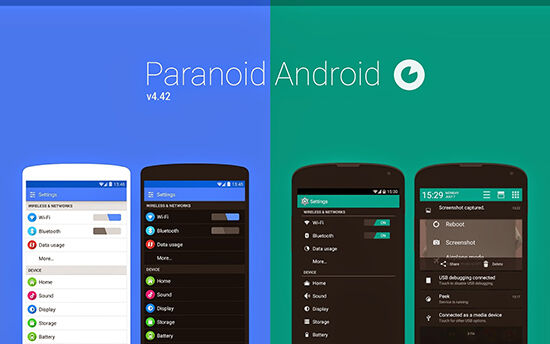
Penampilan perdana Custom ROM Panaroid Android pada tahun 2013 yang berbasis pada Android Jelly Bean. ROM ini tidak menawarkan perubahan besar pada tampilan dan hanya berfokus pada perubahan yang sederhana, namun sangat efektif terkait bar notifikasi, navigasi, dan transisi yang lebih halus. ROM Paranoid Android tersedia untuk berbagai ini perangkat Nexus dan OnePlus One. Untuk mempelajari lebih lanjut, silahkan kunjungi ParanoidAndroid.co.

5. OmniROM

custom rom android 5

OmniROM adalah Custom ROM yang pada dasarnya menawarkan pengalaman stock Android dengan beberapa fitur tambahan. Fitur paling keren pada OmniROM adalah shortcut OmniSwitch, yakni fitur quick-menu yang dapat menampilkan akses pintas aplikasi kapan pun dan kamu dapat menyesuaikan sesuai kebutuhan kamu. Informasi lebih lanjut bisa kunjungi OmniROM.org.

6. SlimROMs

custom rom android 6

Sesuai namanya, SlimROMs menawarkan versi Android yang dipreteli alias bersih. Kamu dapat menentukan sendiri berapa banyak layanan Google yang ingin dibundel. SlimROMs memiliki kemampuan untuk mengubah DPI font dan ikon, sehingga tampilan bisa terlihat sangat kecil. ROM ini mendukung lebih dari 50 perangkat. Lebih lanjut, kamu dapat mencari tahu di slimroms.net.

7. AOKP

custom rom android 7

Android Open Kang Project atau AOKP, ditujukan untuk para modifikator Android yang lebih serius atau orang-orang yang memang sudah cukup ahli. Pertama kali dirilis pada September 2013, AOKP sekarang kompatibel dengan puluhan perangkat Android.
Sejumlah fitur menarik termasuk kemampuan untuk menyesuaikan shortcut dalam menu quick-setting, mengatur warna LED notifikasi, dan fitur navigation ring yang merupakan akses pintas yang sangat intuitif sampai lima aplikasi. Selain itu, fitur lainnya termasuk manajemen hak akses aplikasi dan kemampuan untuk menyesuaikan kinerja prosesor, yang membuatnya menjadi salah satu Custom ROM paling menarik di Android. Untuk mempelajari lebih lanjut, kunjungi AOKP.co.

Tambahan - Install ROM Manager

Ada begitu banyak cara untuk meng-install Custom ROM ke perangkat Android, bisa lewat PC ataupun langsung lewat smartphone melalui sistem recovery. Tergantung tipe smartphone juga, tapi ada satu cara simpel untuk mengelola jika kamu ingin menggunakan beberapa ROM. Adalah dengan meng-install aplikasi ROM Manager. Lebih lanjut kamu bisa mempelajari tutorial lebih lengkap melalui XDA-Developer. Menurut kamu sendiri, custom ROM Android mana yang terbaik?

Sumber; jalantikus.com

Kelebihan Dan kekurangan Root Android Di Ponsel Anda

Kelebihan Dan kekurangan Root Android Di Ponsel Anda

Bagi kamu yang menggunakan HP Android, pasti sudah akrab dong dengan istilah root atau rooting Android? Apalagi kalau kamu gemar ngoprek HP Android. Tapi kenapa sih banyak orang yang ngerasa harus nge-root HP Androidnya, tapi ada sebagian juga yang takut dan ragu untuk melakukannya? Nah, kali ini Jaka mau kasih kamu pandangan lebih luas tentang root alias rooting Android. Inilah Kelebihan dan Kekurangan Root Android yang Wajib Kamu Tahu!

kelebihan kekurangan root android

Sistem operasi Android dilengkapi fitur keamanan yang cukup baik. Banyak data penting dalam sistem yang tidak bisa diakses oleh pengguna, dengan tujuan mengurangi resiko crash akibat terhapusnya data penting tersebut. Namun, jika kamu mau mengakses data-data tersebut untuk memodifikasi sistem agar berjalan lebih optimal, kamu butuh akses root. Banyak keuntungan yang didapat ketika kamu nge-root HP Android kamu. Namun, bukan berarti tanpa resiko juga. Makanya, Jaka sudah siapkan daftar Kelebihan dan Kekurangan root Android yang perlu kamu ketahui sebelum memutuskan untuk melakukan root Android.

Kelebihan dan Kekurangan Root Android yang Wajib Kamu Tahu

Kelebihan Root Android

1. Buang Aplikasi Bawaan (Bloatware) yang Nggak Berguna

kelebihan kekurangan root android

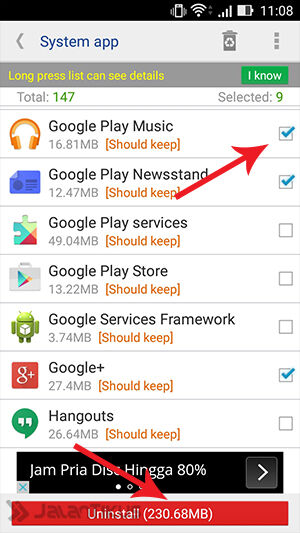
HP Android umumnya memiliki berbagai aplikasi bawaan alias bloatware yang jarang banget kamu gunakan, atau bahkan nggak berguna sama sekali. Yang ngeselin, beberapa aplikasi bawaan ini nggak bisa dihapus dengan cara biasa, bahkan nggak bisa di-disable. Untuk menghapusnya, kamu butuh akses root Android.

2. Bikin Baterai HP Android Lebih Hemat dan Awet

kelebihan kekurangan root android

Dengan akses root, kamu bisa melakukan beberapa hal yang bisa bikin kinerja baterai HP Android kamu lebih hemat dan awet. Salah satunya adalah dengan melakukan kalibrasi baterai menggunakan aplikasi Battery Calibration. Cara kerjanya adalah menghapus file "batterystats.bin" yang terdapat dalam sistem.

3. Kinerja Android Lebih Ringan dan Ngebut

kelebihan kekurangan root android

Kinerja HP Android kamu dapat dibuat lebih ringan dan ngebut dengan berbagai cara. Salah satu cara yang paling gampang adalah dengan menggunakan aplikasi Greenify yang dapat membuat RAM kamu jadi jauh lebih lega dan kinerjanya jadi makin ringan.

4. Memori Internal Jadi Jauh Lebih Lega

kelebihan kekurangan root android

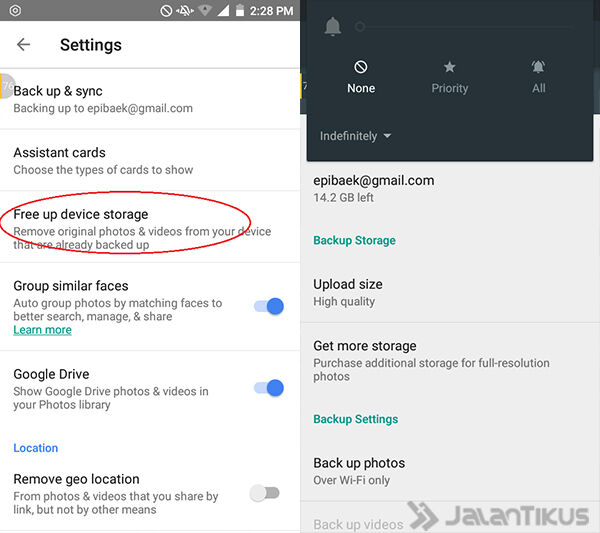
Saat ini, HP Android terbaru biasanya dibekali memori internal dengan kapasitas besar. Tujuannya, supaya bisa menyimpan banyak data sistem, aplikasi, serta data pribadi. Tapi bagaimana jika HP Android kamu keluaran lama, atau yang harganya murah meriah? Dengan akses root, kamu bisa membuang berbagai aplikasi bawaan yang bikin memori internal kamu penuh sesak, serta dapat memindahkan data-data aplikasi ke kartu memori dengan aplikasi Link2SD. Jadi, memori internal kamu jadi jauh lebih lega dan kinerja Android kamu pun akan semakin ringan dan ngebut.

5. Custom ROM Bikin Android Lebih Keren dan Unik

kelebihan kekurangan root android

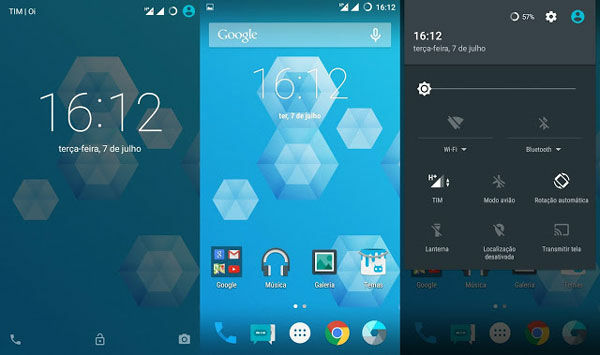
Kalau kamu bosan dengan tampilan HP Android kamu yang cuma gitu-gitu aja, atau pengen tampil beda dengan Custom ROM, berarti kamu harus root Android kamu. Dengan menggunakan Custom ROM, tampilan Android kamu akan lebih keren, serta banyak fitur unik yang nggak tersedia di Android biasa.

Namun, di balik segala keuntungan root Android di atas, terdapat beberapa kerugian yang juga perlu kamu perhatikan. Jadi, kamu harus pikirkan matang-matang sebelum nge-root HP Android kamu, ya! Inilah beberapa kerugian yang diakibatkan root Android

Kekurangan Root Android

1. Garansi Hilang

kelebihan kekurangan root android

Sebagian besar produsen Android tidak mengijinkan penggunanya untuk melakukan root Android. Salah satu konsekuensi dari root Android yang dilakukan adalah hilangnya garansi resmi, walaupun masa garansinya belum habis. Jadi, kalau terjadi error sistem atau bahkan kerusakan komponen, pihak produsen tidak bertanggung jawab.
Tapi kamu bisa mengakali hal ini dengan meng-unroot HP Android kamu sebelum dibawa ke service center untuk diperbaiki.

2. Kerusakan Sistem, Error, Bootloop, Softbrick, dan HardBrick

kelebihan kekurangan root android

Bagi kamu yang sering ngoprek HP Android, pasti sudah nggak asing kan dengan istilah-istilah di atas? Intinya sih, jika terdapat kesalahan atau kegagalan saat melakukan root Android, HP Android kamu bisa saja mengalami bootloop, nggak bisa masuk ke sistem, atau bahkan mati total. Kegagalan root juga beresiko merusak komponen alias hardware HP Android kamu, loh! Yap, inilah salah satu resiko terbesar yang mengancam HP Android yang di-root.
Untuk mencegah resiko kegagalan yang terjadi, kamu perlu memperhatikan beberapa hal. Misalnya memastikan baterai HP Android kamu terisi cukup penuh, men-download bahan-bahan root dari sumber yang terpercaya, memastikan bahan-bahan tersebut sesuai dengan tipe HP Android kamu, serta menjalankan setiap langkah dalam prosesnya dengan benar. Misalnya seperti yang dijelaskan dalam beberapa artikel berikut ini:

3. Keamanan HP Android Menurun dan Terancam Malware

kelebihan kekurangan root android

Dengan melakukan rooting Android, akses ke dalam file sistem menjadi lebih terbuka. Sehingga Android yang sudah di-root akan lebih rentan terhadap serangan malware. Namun, hal ini dapat dicegah dengan penggunaan yang benar, serta tidak men-download aplikasi Android secara sembarangan. Kalau kamu butuh aplikasi Android yang keren dan berguna, download aja di halaman Apps dan Games JalanTikus. Semuanya dijamin legal, gratis, dan aman dari malware.
Itulah berbagai Kelebihan dan Kekurangan Root Android yang wajib kamu tahu. Intinya sih, kamu harus paham cara melakukan root yang baik dan benar. Kalau kamu masih ragu-ragu, minta bantuan saja kepada teman kamu yang berpengalaman. Jika ada info lain mengenai root Android yang kamu tahu, silakan tulis pendapat kamu pada kolom comment di bawah ini.

Sumber; jalantikus.com

Minggu, 08 Oktober 2017

10 Fitur Tersembunyi Whatsapp


10 Fitur Tersembunyi Whatsapp

       Siapa sangka, aplikasi pesan instan WhatsApp ternyata memiliki sejumlah fitur yang tersembunyi. Kendati disebut tersembunyi, sebenarnya fitur ini bisa diakses siapa saja jika mengetahui caranya.
Pengguna bisa memakainya untuk memudahkan berbagai hal, seperti menjaga privasi, mengurangi konsumsi data, hingga menyimpan percakapan ke dalam bentuk teks.


Berikut ini sepuluh dari beberapa fitur tersembunyi di WhatsApp, yang dirangkum KompasTekno dari berbagai sumber.

1. Menyembunyikan “Last Seen”
       WhatsApp mengizinkan pengguna saling melihat waktu online terakhir masing-masing. Namun bila hal ini dirasa mengganggu privasi, Anda bisa menyembunyikan tanda “last seen” tersebut.
Caranya, pilih menu Setting, kemudian pilih tab Account dan Privacy. Anda akan menemukan bilah bertuliskan “Last Seen”. Pilihlah tab tersebut, maka akan muncul pilihan lain secara pop-up.
Anda tinggal memilih Everybody agar semua orang bisa melihat “Last Seen” tersebut, pilih My Contact supaya hanya orang dalam buku kontak saja yang bisa melihat, atau pilih Nobody agar tidak ada satu pun yang bisa melihat informasi tersebut.


2. Backup percakapan
       Anda bisa membuat cadangan data percakapan sehingga saat berganti ponsel, semua percakapan lawas bisa dipulihkan kembali. Caranya pun mudah.
Pada menu pengaturan atau Setting, carilah tab bertuliskan Chat dan Chat Backup. Di dalamnya berisi pengaturan untuk menyimpan cadangan data percapakan ke dalam Google Drive.
Cukup dengan memasukkan akun Gmail Anda, serta mengatur agar aplikasi otomatis melakukan backup dalam durasi waktu tertentu. Selanjutnya semua akan berjalan otomatis


3. Menyimpan percakapan dalam bentuk teks
       Pengguna WhatsApp bisa menyimpan berbagai percakapan mereka ke dalam bentuk teks. Ini berguna bila Anda termasuk orang yang rapi dan senang menyimpan berbagai arsip percakapan.
Caranya, bukalah tab obrolan yang ingin Anda simpan dalam bentuk teks. Sentuh tiga titik yang berada di kanan atas, lanjutkan ke bilah More dan sentuh pilihan Email Chat.
Selanjutnya Anda bisa memilih apakah akan menyertakan berbagai media di dalam percakapan atau hanya teks saja. Setelah memilih akan muncul e-mail untuk mengirimkan percakapan tersebut.


4. Blokir kontak
       Sering mendapatkan pesan spam dari orang tak dikenal? Blokir saja. WhatsApp memang memberikan fitur tersebut dan bisa diakses dengan mudah.
Caranya, buka percakapan dengan orang yang dituju. Sentuh menu titik tiga di bagian kanan atas dan pilih tab More. Anda akan menemukan pilihan Block di antara menu yang muncul. Sentuhlah, dan pemblokiran pun selesai.


5. Menghentikan download otomatis
       Biasanya berbagai foto dan media yang dikirimkan melalui WhatsApp akan otomatis terunduh. Hal ini mengakibatkan konsumsi daya yang cukup besar, selain juga menghabiskan paket data.
Anda bisa mengubah pengaturan agar semua media yang diterima nomor WhatsApp Anda tidak otomatis terunduh.
Caranya, masuk ke menu Setting, dan pilih Data Usage. Di dalamnya ada tab bertuliskan Media Auto Download yang berisi pengaturan untuk unduhan otomatis tersebut.
Ada tiga tab, yaitu When using mobile data, When connected on WiFi, atau When roaming. Pada masing-masing tab bisa dipilih media apa saja yang akan diunduh otomatis atau tidak diunduh sama sekali.


6. Tanda bintang
       Anda bisa memberikan tanda bintang pada setiap percakapan yang ada di WhatsApp. Tanda ini berguna untuk mencatat berbagai informasi penting, seperti alamat rumah atau nomor telepon.
Caranya, pilih pesan yang ingin ditandai, sentuh dan tahan selama beberapa detik. Akan muncul tanda bintang pada header WhatsApp, tepat disamping ikon “delete”. Pilihlah tanda bintang tersebut.
Bila ingin melihat berbagai pesan yang sudah ditandai bintang, Anda cukup sentuh menu titik tiga di sudut kanan atas. Selanjutnya pilih tab bertuliskan “Starred messages”.


7. Sembunyikan tanda read
       Setiap pesan yang dikirimkan dan sudah dibaca akan ditandai dengan centang biru. Bila Anda tak ingin lawan bicara mengetahui status pesan sudah dibaca atau belum, Anda bisa mengubahnya.
Masuk ke menu Settings, lalu Accounts dan Privacy. Di dalamnya, tepatnya di bagian bawah, Anda akan menemukan tab bertuliskan Read Receipts. Hapus tanda centang di bilah tersebut untuk menon-aktifkannya.


8. Huruf tebal dan miring
       WhatsApp kini bisa menampilkan huruf dalam format tebal (bold), miring (italic), dan dicoret (strike through). Anda bisa melakukannya dengan cara memasukkan karakter khusus sebelum dan setelah kata yang ingin diformat.
Agar menjadi tebal, gunakan tanda bintang (*) di antara *kata yang diinginkan*. Bila ingin membuatnya miring, gunakan tanda underscore  (_) di antara _kata yang diinginkan_, dan bila ingin membuat kalimat dicoret (strike through), gunakan tanda ~ di antara ~kata yang diinginkan~.


9. Colek teman di grup
       WhatsApp mempunyai fitur mention atau "mencolek" teman di grup percakapan. Menggunakan fitur yang satu ini, pengguna yang tergabung dalam grup dijamin bakal menjadi lebih awas saat di-mention.
Pasalnya, fitur tersebut akan tetap memaksa sistem mengeluarkan bunyi notifikasi saat pengguna di-mention, meski grup percakapan itu sudah dibuat dalam dalam mode senyap (mute).
Sebelumnya, jika pengguna mute sebuah grup, sistem tidak akan mengeluarkan bunyi notifikasi apa pun. Sehingga pengguna seringkali tidak menyadari sedang diajak berbicara dalam sebuah grup WhatsApp.
Fitur mention bisa dipakai dengan membubuhkan atau menekan karakter "@" (tanpa tanda petik). Setelah mengetik simbol "@" di kolom percakapan, deretan nama kontak yang ada dalam grup akan dimunculkan.
Pengguna bisa mengetik nama kontak yang diinginkan atau memilih salah satu dari daftar kontak yang dimunculkan oleh WhatsApp.


10. Membalas pesan yang sudah tenggelam di grup
       Jika ingin mengutip salah satu pesan di grup dan membalasnya, Anda harus menekan lama pesan tersebut. Antarmuka WhatsApp akan memunculkan beberapa ikon untuk bertindak.
Salah satunya, yang terletak paling kiri, ada ikon bergambar panah. Anda cukup menekannya sekali, lalu WhatsApp akan otomatis mengutip pesan yang ingin Anda komentari.
Setelah menuliskan komentar, kirim pesan itu. Anggota grup akan paham bahwa Anda sedang membalas sebuah obrolan spesifik yang dilontarkan satu orang.


Nah itu dia 10 fitur tersembunyi yanga ada di aplikasi Whatsapp, semoga bermanfaat terima kasih.


Sumber;tekno.kompas.com

Kamis, 05 Oktober 2017

Cara Mendownload Video Youtube Tanpa Software

Cara Mendownload Video Youtube Tanpa Software

بِسْــــــــــــــــمِ اﷲِالرَّحْمَنِ اارَّحِيم

       Cara Mendownload Video Youtube Tanpa Software, mungkin sebagian pengguna youtube kebingunang bagaimana cara mendownload video yang ada diyoutube, yang kita ketahui disitus youtube tidak disediakan sebuah tombol untuk mendownload videonya, kita cuman bisa menontonnya videonya aja. tapi ya memang begitu kenyataannya, mengapa situs youtube tidak menyediakan link download nya ? karena situs youtube bukan situs download video, youtube adalah situs streaming video atau bisa dikatakan juga situs untuk menonton video secara online.

       Saya pernah berpikir, kapan ya saya bisa menonton video di youtube secara ofline tanpa kuota internet modem, biar kuota modemnya irit gitu, wuehehehe, mungkin itu hanya sebuah khayalan belaka aja, tapi bisa kok kita menonton video di youtube secara ofline, dengan syarat kita mendownload videonya terlebih dahulu. :D


       Banyak cara untuk mendownload video yang ada di youtube, dari cara mendownload nya dengan software seperti IDM (Internet Download Manager), download video youtube dengan youtube downloader, download video youtube tanpa software, download video youtube dengan add ons mozilla firefox, download video youtube dengan add ons atau extensi melalui google crome, download video youtube lewat hp android maupun aplikasi apk android dan masih banyak lagi cara nya.

Oke berikut ini adalah cara mendownload video youtube dengan mudah tanpa software:

1. Pertama Kunjungi dulu situs Youtube nya !
2. Cari Video yang akan kamu download !
3. Setelah ketemu, buka videonya, klik pause. kemudian ikuti tutorial dibawah ini!
Hapus tulisan www. yang ada di Url, dengan tulisan ss
 contohnya saya mau mendownload video"Lucu Dodit Mulyanto Main Gitar Dan Nyanyi Ngerayu Tasya Di Ini Talk Show"

Lucu Dodit Mulyanto Main Gitar Dan Nyanyi Ngerayu Tasya Di Ini Talk Show

Perhatikan !
 Url Sebelum : https://www.youtube.com/watch?v=9u3h2Bnqcpc
 Url Sesudah : https://ssyoutube.com/watch?v=9u3h2Bnqcpc
4. Nah setelah www. diganti ss, kemudian tekan enter pada keyboard, maka akan muncul halaman seperti ini. "Klik pada format video yang kamu pilih, saran saya pilih format Mp4, agar kualitas videonya bagus tidak buram"
Cara Mendownload Video Youtube Dikomputer Tanpa Software idm

 5. Setelah mengeklik format video yang akan didownload maka akan muncul downloadan seperti gambar diatas, klik OK. dan tunggu proses download nya hingga selesai.

       Cara diatas bisa diterapkan juga di browser apapun seperti browser mozilla firefox, google crome, opera browser dll. bisa juga diterapkan di hp smartphone android kamu.

Cara lain ada ?

        Ada, yaitu dengan menginstal add ons youtube video downloader di browser firefox anda !
download add ons nya di link ini !

Setelah add ons nya terdownload, kemudian instal di firefox, dengan menginstal add ons tersebut maka tombol link download nya akan otomatis tersedia di bawah video youtube yang mau kamu download, seperti ini.


        Demikan artikel tentang Cara Mendownload Video Youtube Dikomputer Tanpa Software, semoga bermanfaat.

sumber;fujianto21-chikafe.blogspot.com